

Когда игра на новом Galaxy вдруг начинает подтормаживать, первым делом думаешь на саму игру или на нагрев. Но у Samsung уже была история, когда смартфоны замедляли игры намеренно, и владельцам об этом не говорили. На днях за неё компанию оштрафовали, а сервис, который за этим стоял, никуда из смартфонов не делся. И то, на какой мощности он запускает ваши игры, до сих пор зависит от одного пункта в настройках, до которого мало кто доходит.
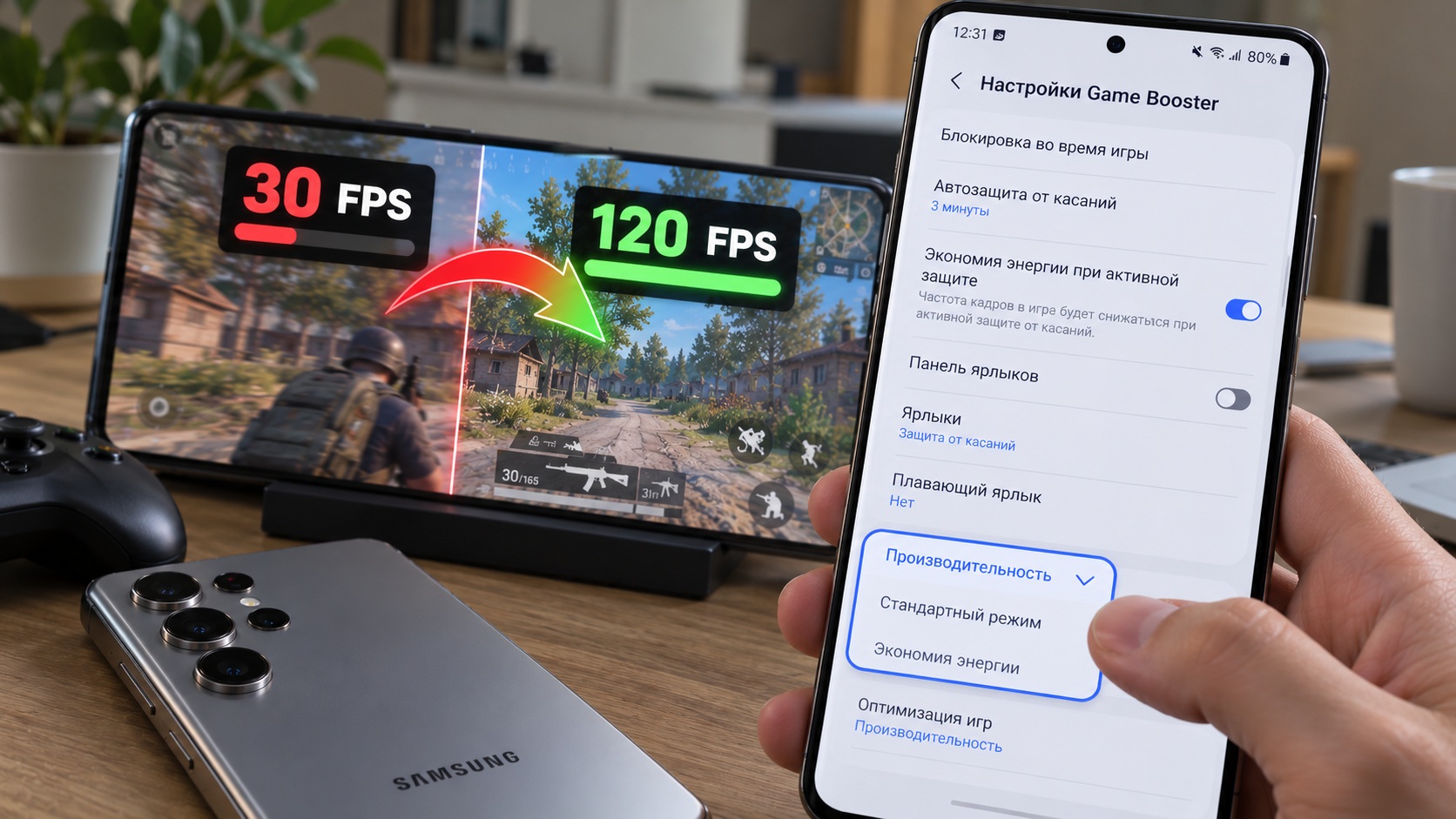
Переключение настроек Game Booster на смартфоне Samsung
За что Samsung заплатит 1,2 млрд рублей
Комиссия по справедливой торговле Южной Кореи оштрафовала Samsung примерно на 15,1 млн долларов — это около 1,2 млрд рублей. Претензия связана с рекламой Galaxy S21, Galaxy S22 и планшета Galaxy Tab S8 в 2021–2022 годах. В ней Samsung делала упор на игровые возможности, но умалчивала, что в тяжёлых играх смартфоны работают далеко не на полную мощность.

По данным регулятора, при запуске требовательных приложений система заранее урезала производительность процессора и графики, иногда примерно до 30% от максимума. Samsung с решением не согласна и собирается его оспаривать. Но сама история с замедлением началась не с суда, а с жалоб владельцев.
Сервис, который решает, сколько мощности дать игре
За ограничением стоял Game Optimizing Service, или GOS. Это системная служба Samsung, которая следит за играми и регулирует производительность, чтобы смартфон меньше грелся и дольше работал от батареи. В 2022 году пользователи заметили, что GOS включает экономию для тысяч приложений по списку, причём ещё до того, как смартфон успевал нагреться.
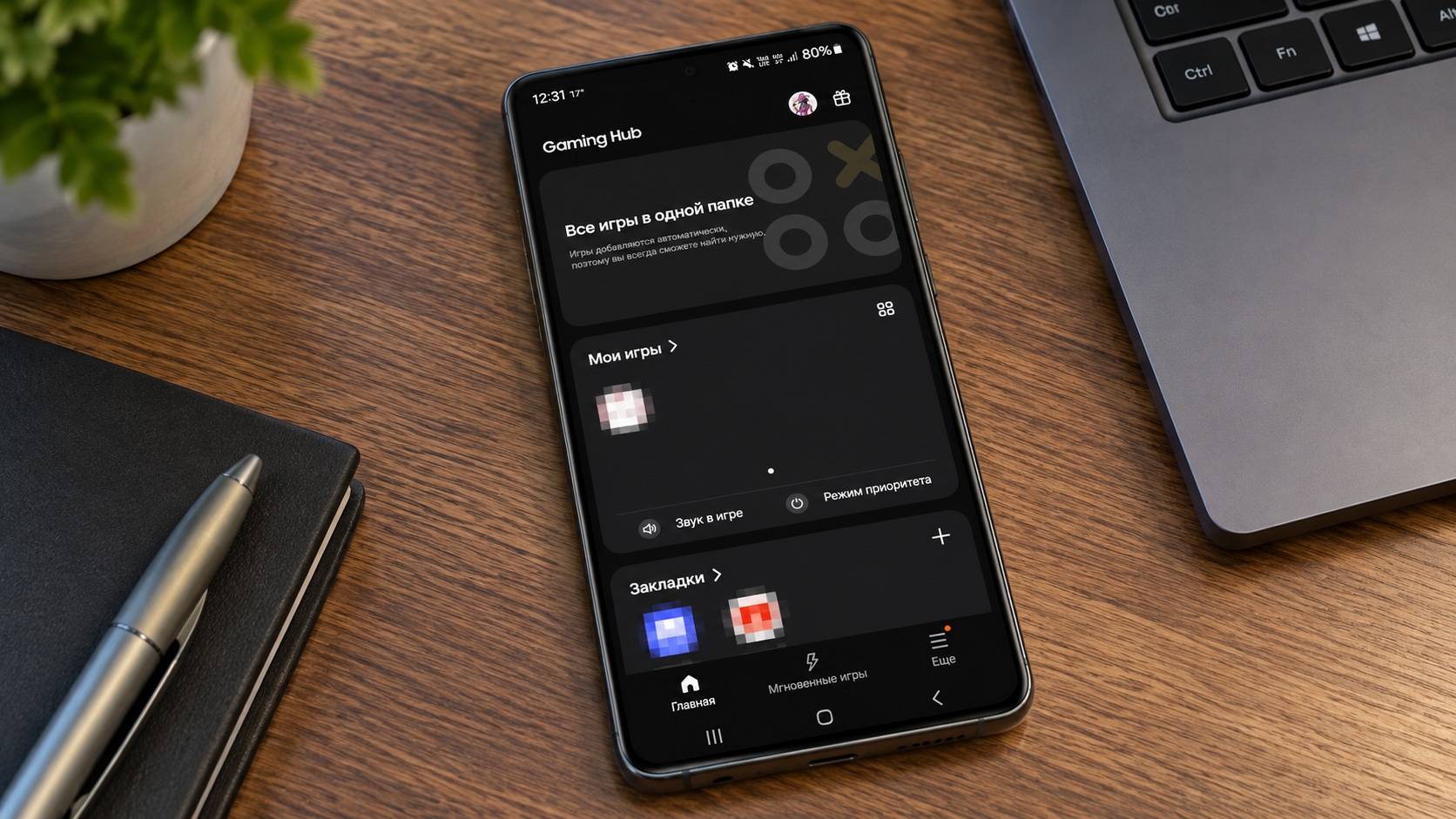
Утилита Gaming Hub из игровых сервисов Samsung
GOS и сейчас входит в игровые функции Galaxy, и удалить его обычным способом нельзя. В интернете встречаются советы вырезать службу через компьютер, но делать этого не стоит: вместе с ней перестают работать игровые настройки. Это похоже на историю, когда в замедлении смартфона винят обновления Android: убрать «виновника» целиком обычно хуже, чем правильно его настроить.
Тайное замедление отменили, но экономия осталась
После скандала, в марте 2022 года, Samsung выпустила обновление, которое сняло принудительное ограничение, и дала владельцам выбор. Режим максимальной производительности появился в Game Booster, но только в экспериментальном разделе Labs, куда заходит мало кто. Начиная с One UI 7 его перенесли в специальный раздел приложения Gaming Hub.
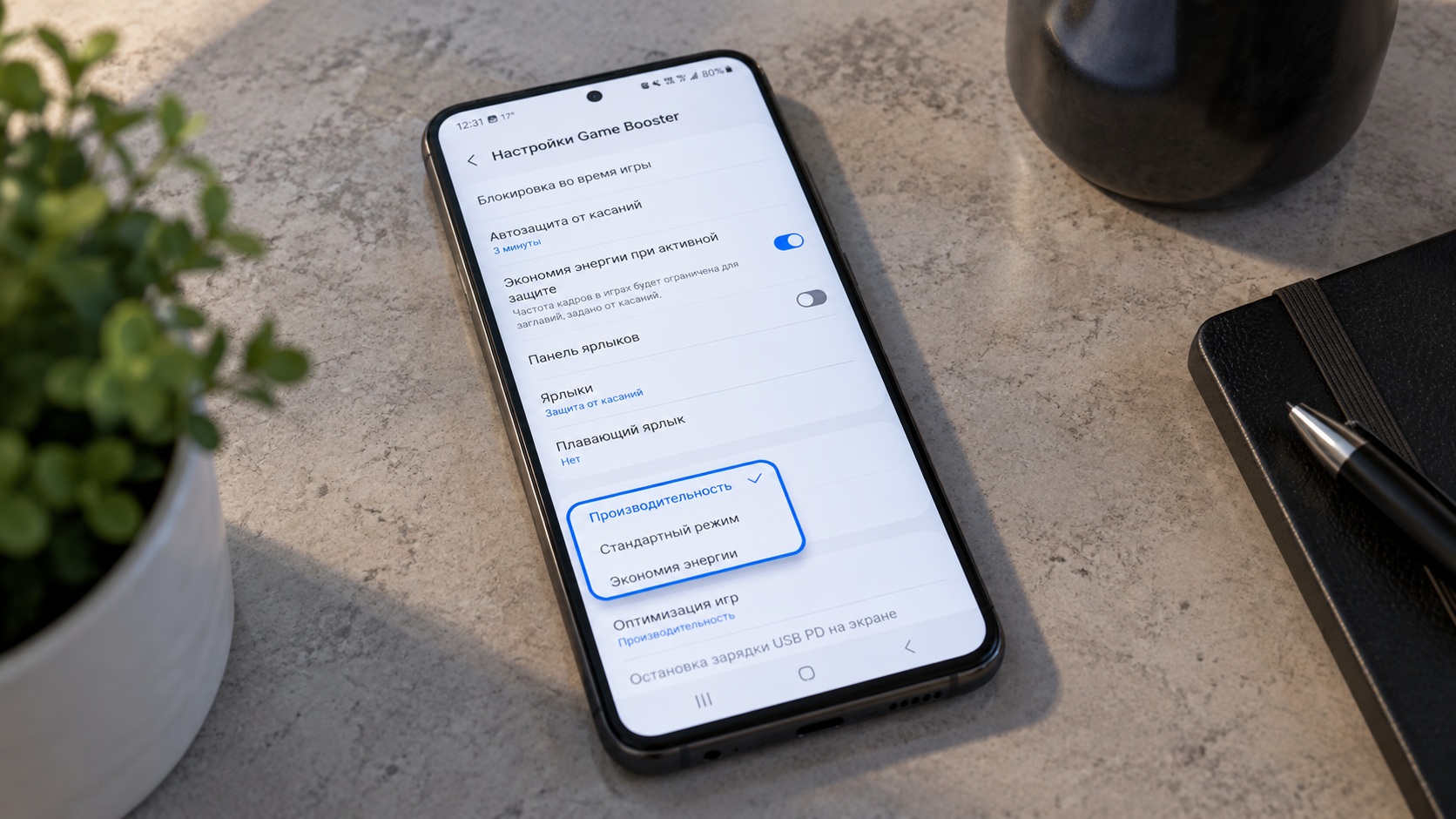
Доступные режимы Game Booster
Сейчас в настройках оптимизации игр три режима:
- производительность — максимальная мощность в играх, но батарея садится быстрее;
- стандартный режим — баланс между скоростью игры и расходом заряда;
- экономия энергии — производительность части функций ограничивается ради автономности.
То есть тайного урезания мощности больше нет, но пока вы сами не выбрали максимальный режим, смартфон держит игры в рамках баланса или экономии. Samsung и сама советует выбирать «Производительность», если нужно ускорить игры.
Почему смартфон всё равно сбрасывает частоты
Важно понимать, чего от этой настройки ждать. Режим «Производительность» снимает программную экономию, но не отменяет физику. Если процессор перегревается, частоты снизит любой смартфон, причём не только Samsung, — иначе чип просто выйдет из строя.
 Подписывайся на AndroidInsider в Telegram
Поэтому разница будет заметнее всего в первые минуты игры и в коротких сессиях. В долгой игре помогут простые вещи: снять толстый чехол, не играть на зарядке и не держать смартфон на солнце. А ещё стоит проверить, что у вас стоит последнее обновление: после крупных версий системы иногда у Galaxy появляются сбои, которые закрывают следующими патчами.
Одна настройка, которая снимает ограничение
Режим производительности включается в приложении Gaming Hub, куда встроен Game Booster. Оно есть на экране приложений или в папке Samsung. Чтобы включить максимальную мощность для всех игр, сделайте так:
- Откройте приложение Gaming Hub.
- Откройте вкладку «Ещё».
- Выберите Game Booster.
- Откройте «Оптимизация игр».
- Выберите «Производительность».
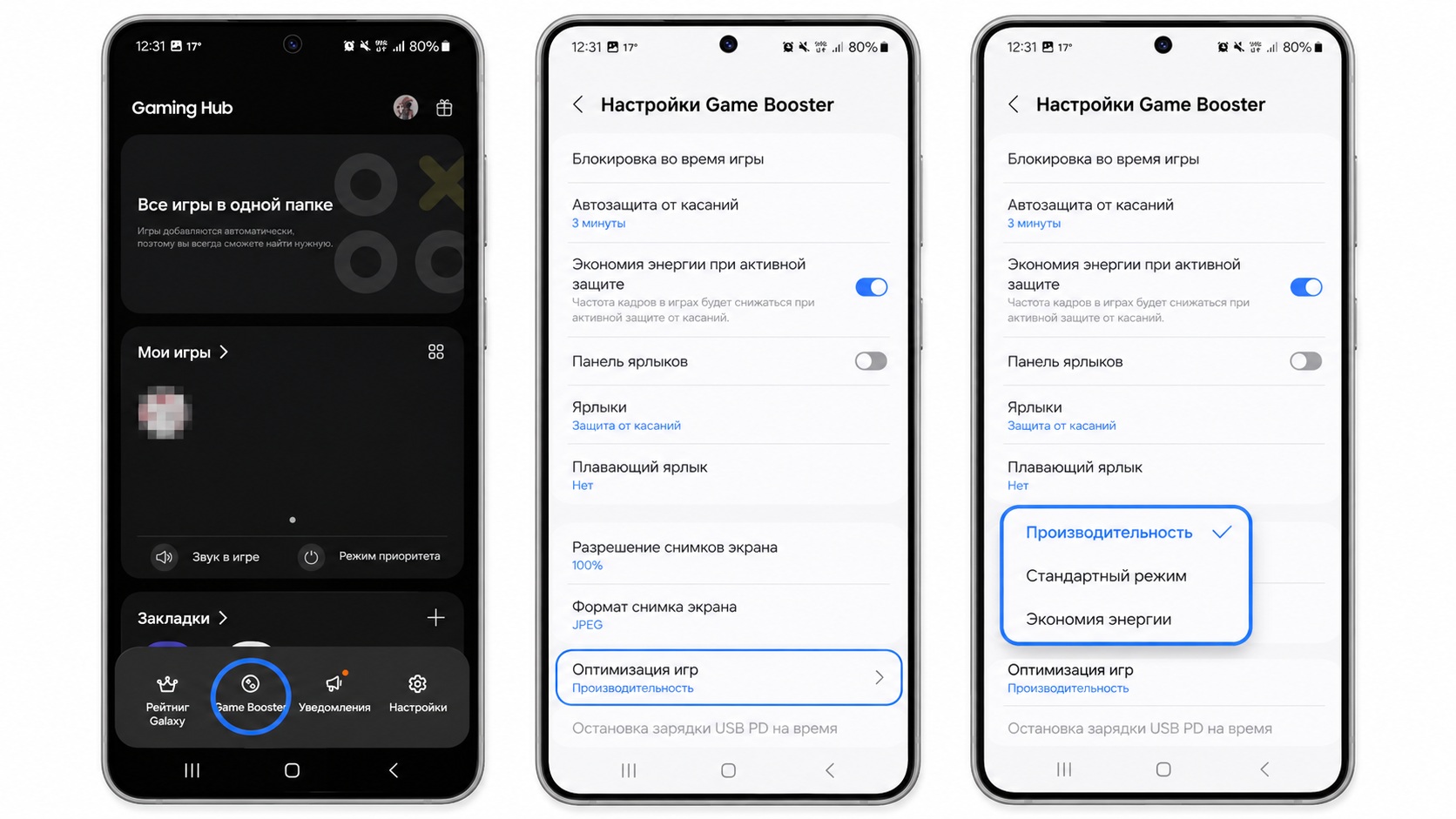
Установка производительного режима в Game Booster
Если не хочется, чтобы батарея быстрее садилась во всех играх, максимальный режим можно включить только для тяжёлых. Для этого в том же разделе Game Booster откройте «Настройки для отдельных игр», выберите игру, задайте режим оптимизации, частоту кадров и разрешение, а затем нажмите «Сохранить».
 Загляни в телеграм-канал Сундук Али-Бабы, где мы собрали лучшие товары с АлиЭкспресс
Названия пунктов могут немного отличаться в зависимости от модели и версии One UI. Это не первая полезная настройка, которую Samsung прячет глубоко в меню, — в One UI 9 так же спрятали функцию, которая убирает рекламу из приложений.
Автор публикации

Источник: AndroidInsider.ru — если у вас смартфон на Android, то вам сюда